
開発環境の構築
開発環境の構築
このページは、AddOn 開発環境の構築方法を紹介することを目的としています。ダウンロードが必要なすべての内容は、開発資料👈から入手できます。
AddOn の開発には、適切な開発環境が必要です。たとえば、JAKA 仮想マシンや対応するソフトウェアおよびコントローラーバージョンなどです。
ヒント:
JAKA コントローラーの実機をお持ちの場合は、仮想マシンを使用せずに直接実機で開発することもできます。AddOn パッケージのインストールへ進み👈、ガイドに従ってコントローラーと JAKA App をアップグレードし、AddOn パッケージをインストールしてください。
JAKA 仮想マシンのインストール
ステップ1:仮想マシンソフトウェアのインストール
開発者は、まず VirtualBox や VMware Player などの仮想マシンソフトウェアをインストールする必要があります。
ステップ2:JAKA 仮想イメージのインストール
JAKA 仮想マシンのイメージファイルをダウンロードし、インポートしてインストールします。
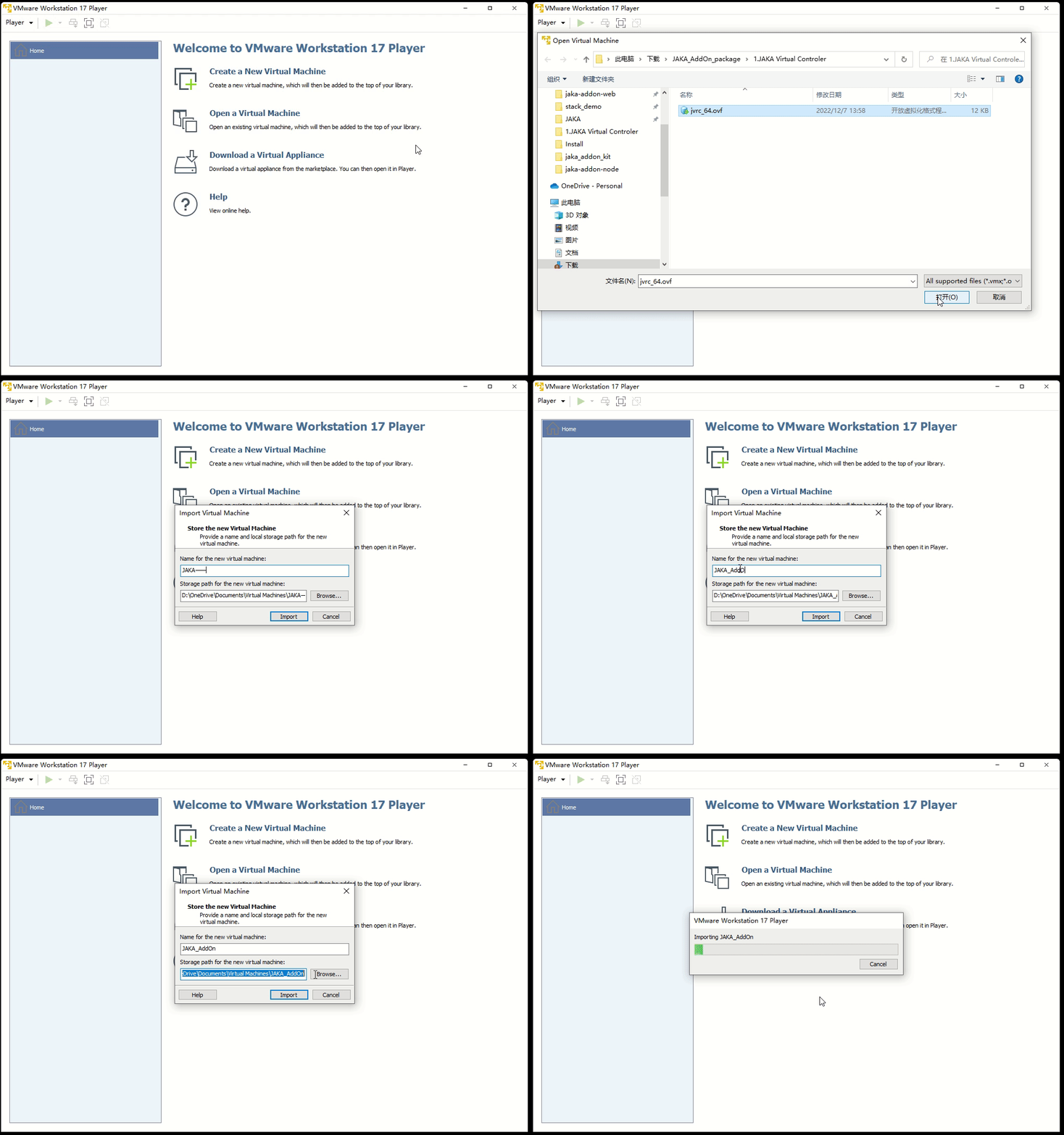
ステップ3:JAKA 仮想コントローラーの起動
「この仮想マシンを起動」をクリックして仮想マシンを起動します。
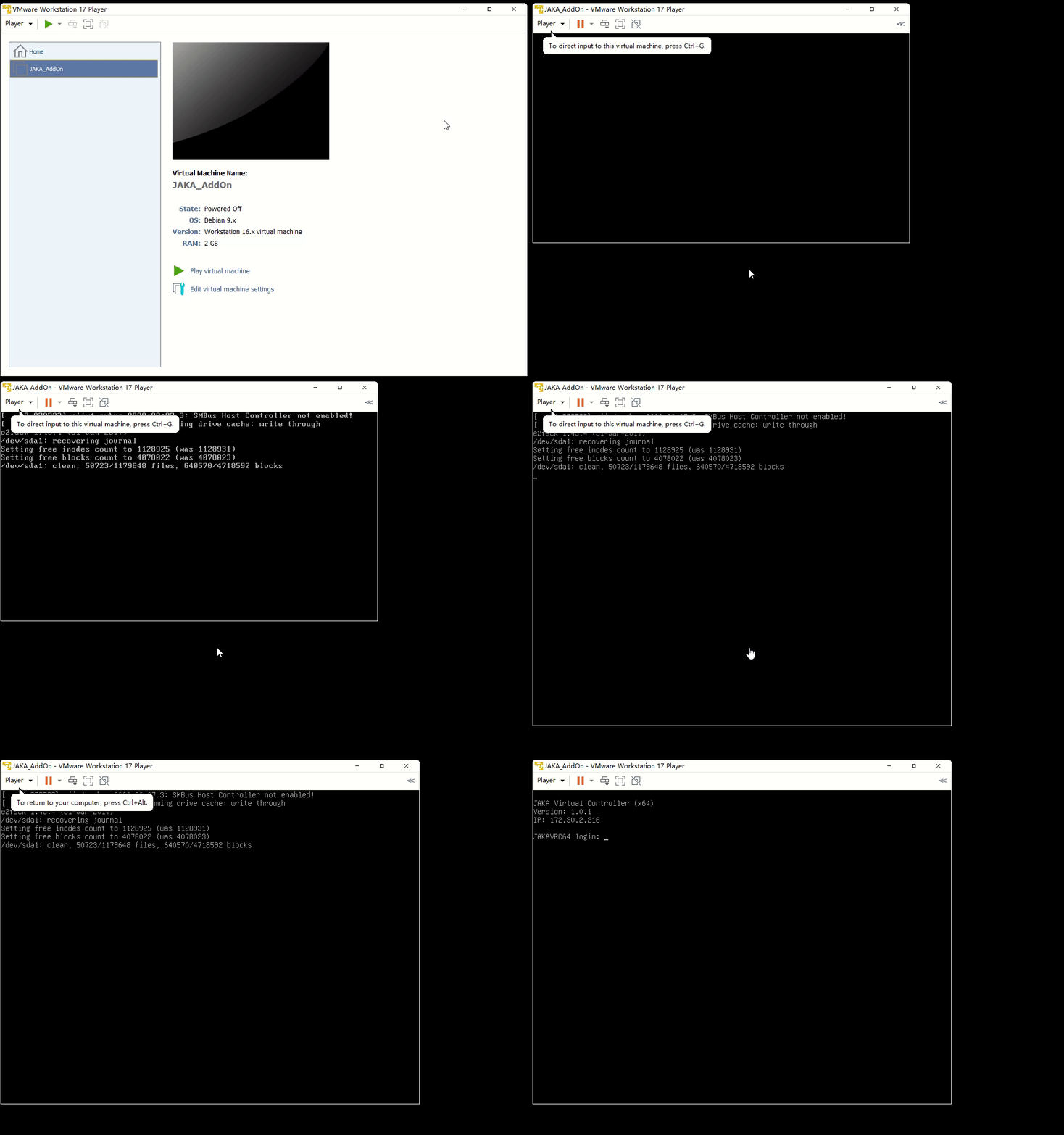
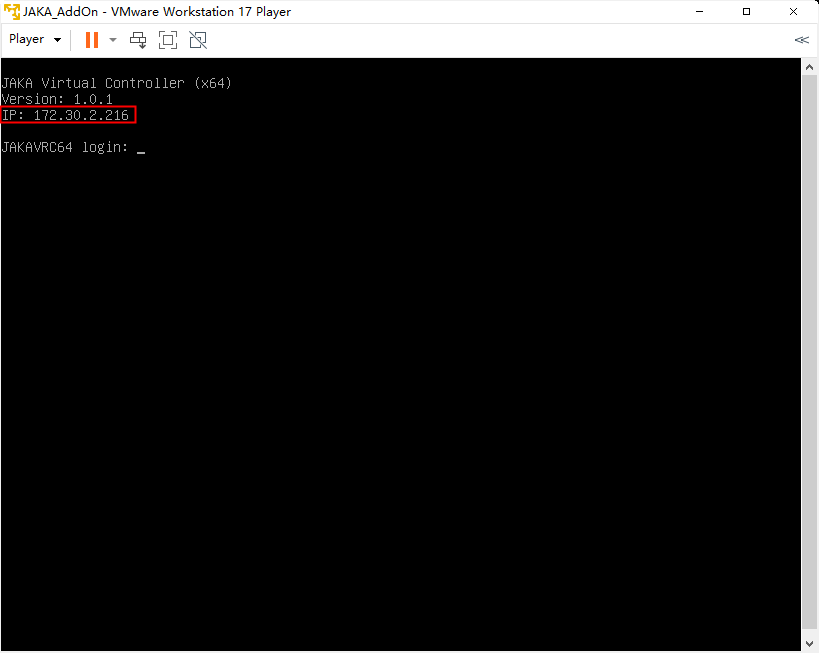
この時点で、仮想マシンの画面に現在のロボットの IP アドレスが表示されます。
AddOn パッケージのインストール变动[1]
注意事項:
バージョンが古い App およびコントローラーは AddOn 機能をサポートしていません。
そのため、仮想マシンのインストール後、App とコントローラーを対応するバージョンにアップグレードしてから AddOn パッケージをインストールし、AddOn 開発を行う必要があります。
ステップ1:JAKA App のインストール
AddOn 開発環境パッケージ内の App フォルダーからインストーラーファイルを見つけ、ガイドに従ってインストールを完了します。
インストール中はネットワーク権限を付与することに注意してください。
ステップ2:App を使用してロボットに接続
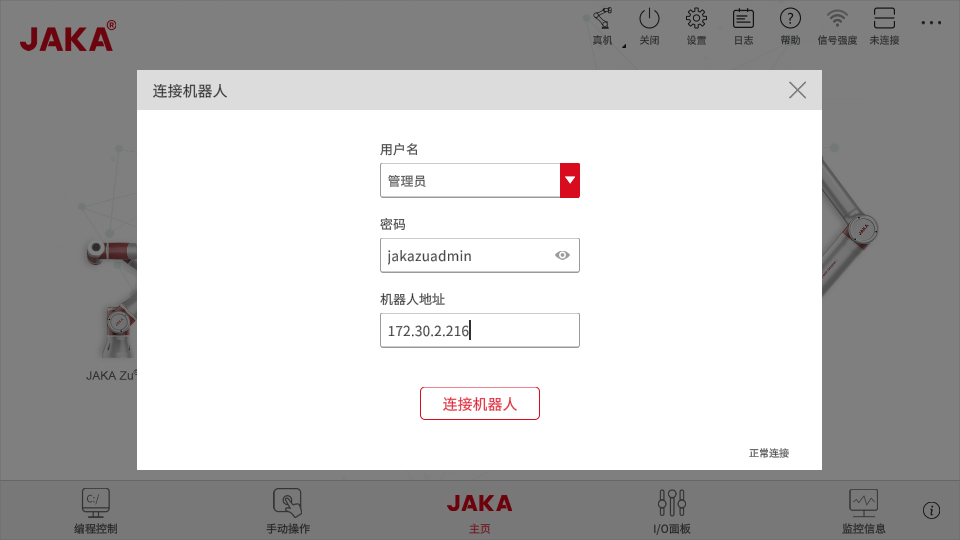
1.App を開きロボットに接続します。このとき、ロボットリストで IP に基づいて仮想ロボットを見つけることができます。
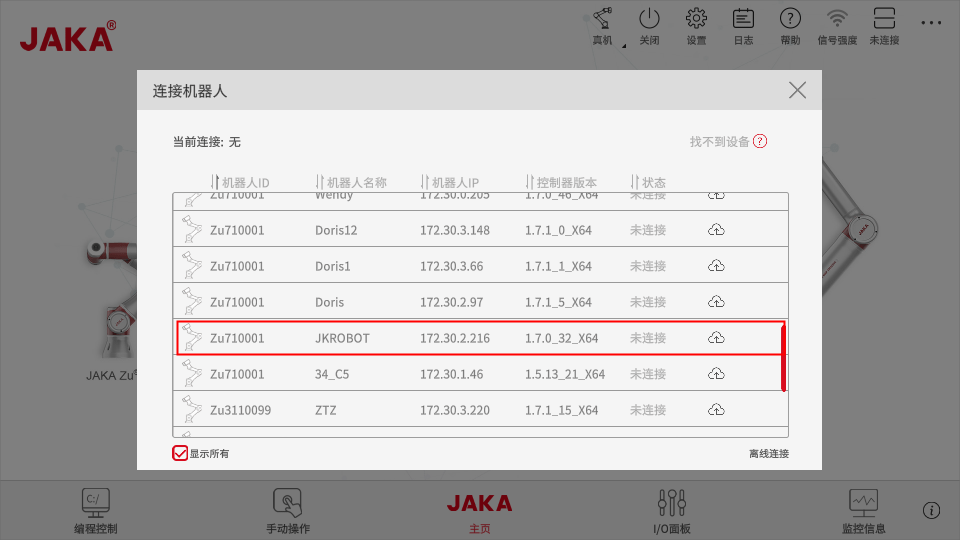
2.リストにロボットが見つからない場合は、オフライン接続を試してください。
3.パスワード欄に、デフォルトのログインパスワード(jakazuadmin)を入力します。
4.アドレス欄に、仮想ロボットのIPを入力します。
ヒント:
アプリとコントローラのバージョンが一致しないというメッセージが表示され、接続できない場合は、対応するバージョンのアプリをインストールし、手順3に従ってコントローラをアップグレードしてください。
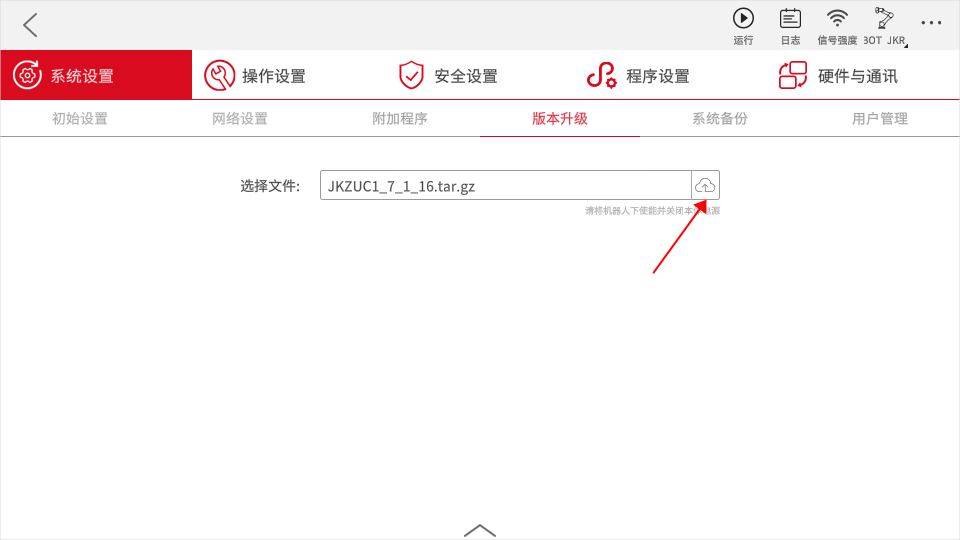
手順3:コントローラをアップグレードする
設定ページ―システム設定―バージョンアップグレードページを開き、アップグレードするコントローラパッケージを選択して「アップロード」をクリックし、アップグレードを完了します。
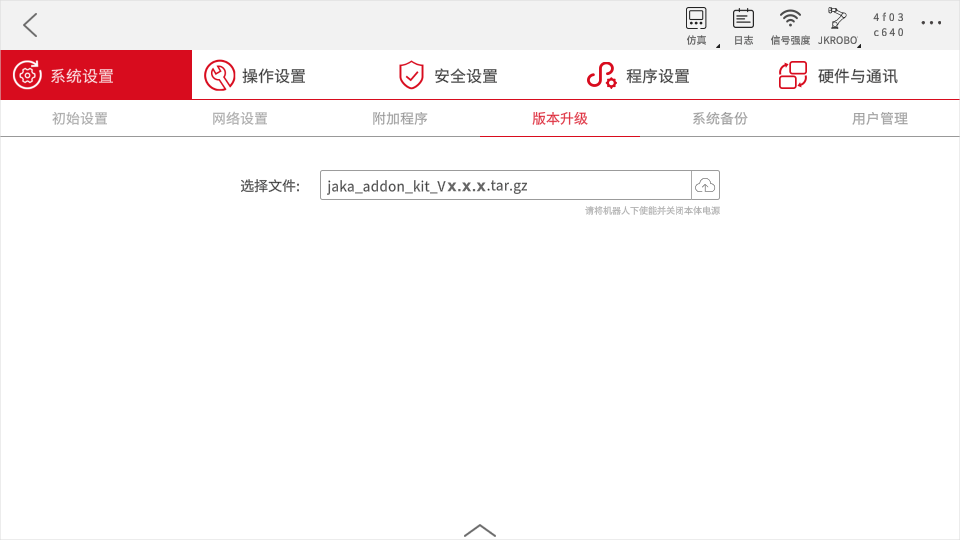
手順4:AddOnパッケージをインストールする弃用
設定ページ―システム設定―バージョンアップグレードページを開き、AddOnパッケージを選択して「アップロード」をクリックし、インストールを完了します。
手順5:アプリを再起動する
注意:
手順1から4を完了した後、操作を有効にするためにアプリを再起動してください。
コントローラーバージョン v1.7.1.28 以降には AddOn パッケージが同梱されているため、対応するコントローラーバージョンと App バージョンをインストールするだけで構いません。 ↩︎